


.webp)


現代のネットワークシステムでは、高速で安定した長距離データ伝送の需要が絶えず高まっています。光ファイバーケーブルは、優れた信号損失、広帯域、そして強力な耐干渉性を備えており、スイッチ接続において、特にネットワークセグメント間で大量のデータを伝送する必要があるシナリオにおいて、最適な選択肢となっています。このガイドでは、光ファイバーケーブルを使用してスイッチ間を接続するプロセス全体を解説します。準備、手順ごとの操作、重要な考慮事項、トラブルシューティングなど、信頼性と効率性に優れたネットワーク接続を実現できるよう支援します。
接続前の準備:ツールの収集と互換性の確認
接続作業を開始する前に、作業中の遅延やエラーを回避するために、十分な準備が不可欠です。この段階の核心は、すべてのツールとコンポーネントが揃っていること、そして機器が互換性要件を満たしていることを確認することです。特に、光ファイバーケーブルとスイッチに関しては重要です。
必須ツールとコンポーネント
光ファイバー ケーブルを使用してスイッチ間の接続を完了するには、次のツールとコンポーネントが必要です。
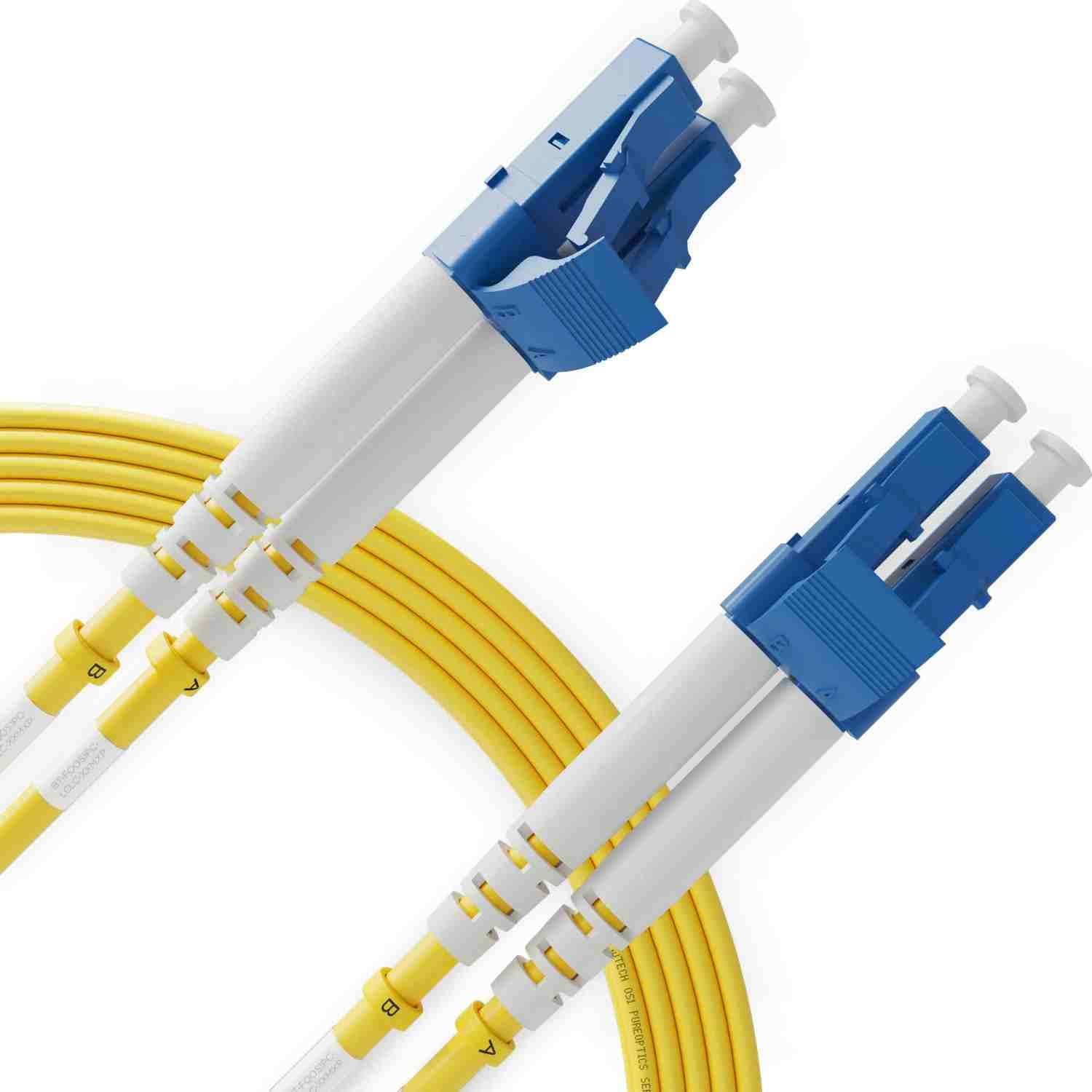
光ファイバーケーブル:ネットワークのニーズに応じて適切なタイプを選択してください。短距離接続(データセンター内など)には、マルチモード光ファイバーケーブル(OM3、OM4など)が費用対効果が高く、10Gイーサネットなどの高速伝送に適しています。長距離接続(ビル間や都市間など)には、長距離でも信号減衰が少ないシングルモード光ファイバーケーブルが適しています。また、光ファイバーケーブルに適したコネクタタイプを選択してください。一般的なコネクタには、LC、SC、FC、MTP/MPOなどがあります。LCコネクタは小型で高密度なため、最新のスイッチで広く使用されています。一方、SCコネクタはプラグアンドプレイ設計が簡単で人気があります。
光ファイバートランシーバー(SFP/SFP+):スイッチからの電気信号を光信号に変換(またはその逆)するために不可欠です。トランシーバーが光ファイバーケーブルの種類(シングルモードまたはマルチモード)とスイッチのインターフェース仕様(例:1Gbpsの場合はSFP、10Gbpsの場合はSFP+)に適合していることを確認してください。
光ファイバークリーナー:信号損失を最小限に抑えるには、光ファイバー端面を清潔に保つことが重要です。専用の光ファイバークリーナー(乾いたクリーニングクロスやクリーニングペンなど)を使用して、光ファイバーケーブルのコネクタやトランシーバーポートに付着した埃、油、ゴミなどを除去してください。
ファイバー ケーブル テスター: 接続後、光ファイバー ケーブル テスター (光パワー メーターや OTDR など) を使用して、信号強度、減衰、接続の安定性を確認できます。
補助ツール: ドライバー (必要に応じてトランシーバーを固定するため)、ケーブル タイ (光ファイバー ケーブルを整理するため)、およびはしご (スイッチが高いラックに設置されている場合) を含めます。
スイッチと光ファイバーケーブルの互換性を確認する
互換性の問題により接続が失敗したりパフォーマンスが低下したりする可能性があるため、続行する前に次の点を確認してください。
インターフェースの適合:両方のスイッチに、光ファイバーケーブルのコネクタタイプに対応する互換性のある光ポート(例:SFP、SFP+、QSFP)が搭載されていることを確認してください。例えば、LCタイプの光ファイバーケーブルを使用する場合は、両方のスイッチにLC互換のトランシーバーポートが搭載されている必要があります。
伝送速度と距離:スイッチと光ファイバーケーブルが、同じ伝送速度(例:1Gbps、10Gbps、40Gbps)と距離範囲をサポートしていることを確認してください。例えば、10G OM3マルチモード光ファイバーケーブルは最大300メートルまでの距離をサポートします。そのため、スイッチはこの範囲内に配置する必要があります。距離が300メートルを超える場合は、より長距離の光ファイバーケーブル(シングルモードなど)を使用する必要があります。
プロトコル サポート: 接続後のスムーズなデータ交換を確保するために、両方のスイッチが互換性のあるネットワーク プロトコル (例: イーサネット) を使用していることを確認します。
光ファイバーケーブルでスイッチ間を接続する手順
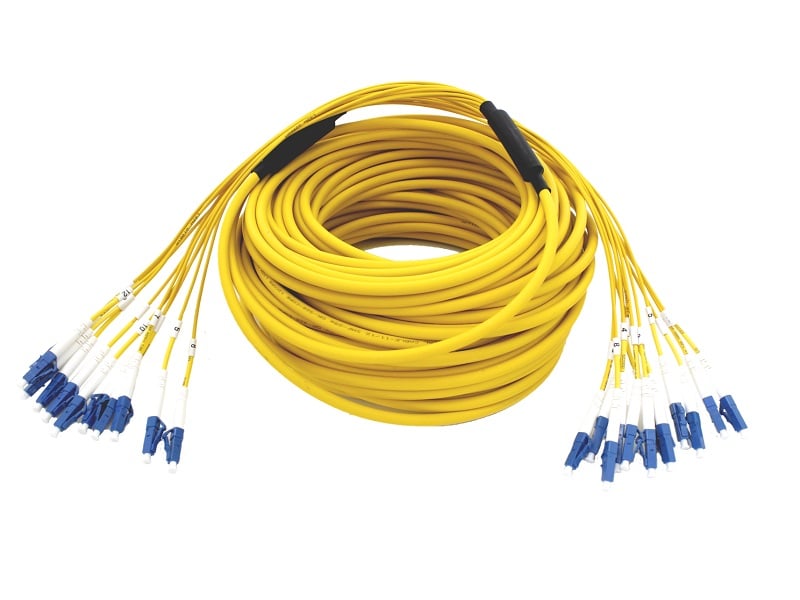
準備が完了したら、以下の手順に従って2つのスイッチを接続してください。各手順は、安全性、精度、そして信号損失を最小限に抑えるように設計されています。
安全のためスイッチの電源を切る
ハードウェアに触れる前に、両方のスイッチの電源をオフにし、電源コードを抜いてください。これにより、スイッチやトランシーバーへの電気的損傷を防ぎ、接続プロセス中の潜在的な安全上の危険(短絡など)を回避できます。
スイッチに光ファイバートランシーバーをインストールする
互換性のある光ファイバートランシーバーを取り出し、両端の保護キャップを取り外します。
トランシーバーをスイッチの光ポートに合わせ、向きが正しいことを確認します (ほとんどのトランシーバーには逆挿入を防ぐためのキーまたはノッチが付いています)。
トランシーバーをポートにゆっくりと差し込み、「カチッ」という音がしてしっかりとロックされたことを確認します。ネジ付きのトランシーバーの場合は、ドライバーを使ってネジを軽く締めます(ポートを損傷する恐れがあるため、締めすぎないようにしてください)。
上記の手順を繰り返して、同じタイプのトランシーバーを 2 番目のスイッチにインストールします。
クリーン光ファイバーケーブルコネクタ
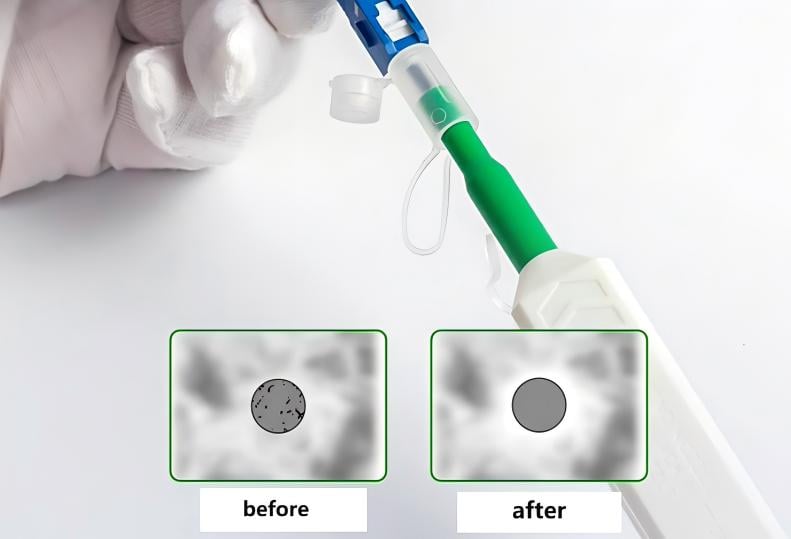
新品の光ファイバーケーブルコネクタでも、埃やゴミが付着している可能性があり、信号損失や反射の原因となる場合があります。光ファイバークリーナーを使用してコネクタを清掃してください。
光ファイバーケーブルを取り、両端の保護キャップを取り外します。
LCまたはSCコネクタの場合は、乾いたクリーニングクロスで端面を優しく円を描くように拭いてください。MUコネクタなどの小型コネクタの場合は、クリーニングペンをコネクタに挿入し、軽く回転させて汚れを落としてください。
光ファイバーケーブルコネクタの端面を光の下で(直射日光は避けて)点検し、目に見える汚れや傷がないことを確認してください。傷が見つかった場合は、信号劣化を防ぐため、光ファイバーケーブルを交換してください。
光ファイバーケーブルをトランシーバーに接続する
光ファイバーケーブルコネクタのハウジング部分を持ち(端面に触れないように注意)、最初のスイッチのトランシーバポートに合わせます。LCコネクタの場合はタブをポートのスロットに合わせ、SCコネクタの場合は四角い部分をポートの開口部に合わせます。
コネクタをトランシーバーポートにカチッと音がするまでゆっくりと押し込みます。しっかりと接続されていることを確認してください。光ファイバーケーブルを無理に引っ張ったりねじったりしないでください。コネクタやトランシーバーが損傷する可能性があります。
このプロセスを繰り返して、光ファイバー ケーブルのもう一方の端を 2 番目のスイッチのトランシーバー ポートに接続します。
両端を接続した後、ケーブル タイを使用して光ファイバー ケーブルを整理します。信号の損失やケーブルの損傷を防ぐため、ケーブルをあまり強く曲げないようにしてください (ほとんどの光ファイバー ケーブルの最小曲げ半径はケーブル直径の 10 ~ 15 倍です)。
スイッチの電源を入れ、接続を確認する
両方のスイッチに電源コードを差し込み、電源を入れます。スイッチが完全に起動するまでお待ちください(スイッチのモデルによっては1~2分かかる場合があります)。
トランシーバーポートのステータスライトを確認してください。ほとんどのスイッチには、ポートがアクティブ(緑色のライト)か非アクティブ(赤色のライトまたは消灯)かを示すLEDインジケータが付いています。両方のポートが緑色のライトで点灯している場合は、物理的な接続が成功しています。
ケーブルテスターを使用して信号性能を確認します。テスターを光ファイバーケーブルの両端に接続し、信号減衰量(シングルモード光ファイバーケーブルの場合、0.5 dB/km未満)や反射減衰量(40 dB以上)などのパラメータを測定します。パラメータが業界標準を満たしていれば、接続は安定しています。
データ転送テストを実行します。異なるスイッチに接続された 2 つのデバイス間で大きなファイル (例: 10 GB) を送信し、データがエラーや遅延なくスムーズに転送されるかどうかを確認します。
長期安定性のための重要な考慮事項
光ファイバー ケーブルを使用したスイッチ間の接続を長期にわたって安定さ せるには、次のメンテナンスおよび使用に関するガイドラインに注意してください。
光ファイバーケーブルへの物理的な損傷を避ける
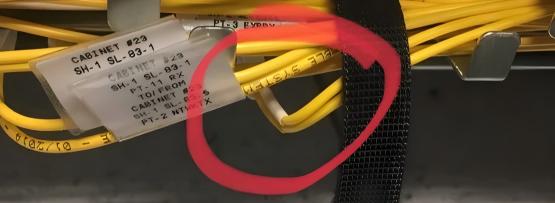
光ファイバーケーブルは壊れやすく、過度の曲げ、引っ張り、または圧迫によって簡単に損傷します。ケーブルを配線する際は、鋭利な物体、重機、または人の往来が多い場所の近くに置かないようにしてください。ケーブルトレイまたは保護スリーブを使用して、光ファイバーケーブルを外部からの衝撃から保護してください。また、ケーブルの最小曲げ半径を超えないようにしてください。例えば、直径6mmの光ファイバーケーブルの場合、通常、最小曲げ半径は設置時で60mm(直径の10倍)、使用時で30mm(直径の5倍)です。
コネクタとトランシーバーを定期的に清掃する
光ファイバーケーブルのコネクタやトランシーバーポートには、時間の経過とともに埃やゴミが蓄積し、信号損失の増加につながる可能性があります。光ファイバークリーナーを使用して、月1回の清掃をスケジュールしてください。特に、データセンターなど、頻繁に機器メンテナンスが行われる場所など、通信量の多いエリアを重点的に清掃してください。コネクタの清掃には、アルコールなどの液体の使用は避けてください。端面のコーティングが損傷する可能性があります。
信号パフォーマンスを監視する
ネットワーク監視ツール(SNMPベースのソフトウェアなど)を使用して、光ファイバーケーブル接続のパフォーマンスをリアルタイムで追跡します。信号強度、エラー率、遅延などのパラメータを監視します。異常な値(エラー率の急激な増加など)が検出された場合は、光ファイバーケーブル、コネクタ、トランシーバーを直ちに点検し、問題(接続の緩みやケーブルの損傷など)を特定して解決してください。
高品質の光ファイバーケーブルとコンポーネントを選択してください
長期的な安定性を確保するには、高品質の光ファイバーケーブルとコンポーネント(信頼できるブランドのトランシーバーなど)への投資が不可欠です。低品質の光ファイバーケーブルは、コア径が不均一であったり、コーティングが不十分だったりする可能性があり、信号損失が大きくなる可能性があります。同様に、偽造のトランシーバーは過熱したり、早期に故障したりして、ネットワークの停止を引き起こす可能性があります。信頼性を確保するには、信頼できるサプライヤー(高品質の光ファイバーケーブルアセンブリを幅広く取り揃えているFibermartなど)から製品を購入してください。
一般的な問題のトラブルシューティング
慎重に準備をしても、接続中または接続後に問題が発生する可能性があります。よくある問題の解決策を以下に示します。
信号なし(LEDライト消灯)
電源を確認する: 両方のスイッチの電源がオンになっており、トランシーバーがポートに正しく挿入されていることを確認します。
コネクタを検査する: 光ファイバー ケーブル コネクタとトランシーバー ポートを再度クリーニングします。ほこりや油によって信号がブロックされている可能性があります。
互換性の確認: トランシーバと光ファイバー ケーブルがスイッチと互換性があることを確認します (例: シングルモード トランシーバはマルチモード光ファイバー ケーブルでは使用できません)。
信号損失が大きい(テスターで過度の減衰が示される)
ケーブルの長さを確認します。光ファイバー ケーブルがサポートされている距離よりも長い場合 (例: 400 メートルの接続に OM3 ケーブルを使用している)、より長い距離のケーブル (シングルモードなど) に交換します。
損傷の点検:光ファイバーケーブルに曲がり、ねじれ、切れ目がないか確認してください。損傷が見つかった場合は、損傷した部分またはケーブル全体を交換してください。
コネクタを再接続します。接続が緩んでいると減衰が大きくなる可能性があります。光ファイバー ケーブルを外し、トランシーバーにしっかりと再接続します。
断続的な接続(信号が時々途切れる)
ケーブルを固定する:光ファイバーケーブルが誤って引っ張られたり動いたりしないよう(例:機器の振動など)注意してください。ケーブルタイを使用してケーブルを固定してください。
トランシーバーの温度を確認してください:トランシーバーが過熱すると、断続的な信号損失が発生する可能性があります。過熱を防ぐため、スイッチの適切な換気(通気口を清潔に保ち、密閉された空間への設置を避ける)を確保してください。
障害のあるコンポーネントを交換する: 問題が解決しない場合は、ハードウェアの欠陥を排除するために、トランシーバーまたは光ファイバー ケーブルを新しいものに交換します。
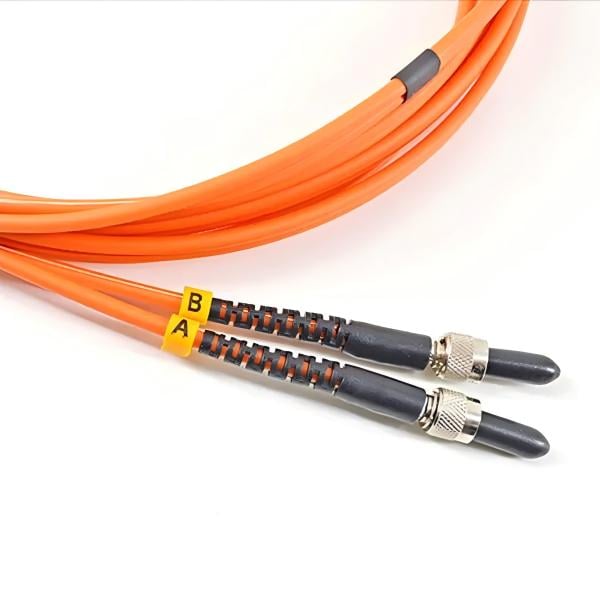
光ファイバーケーブルでスイッチ間を接続することは、高速・長距離ネットワーク伝送を実現する信頼性の高いソリューションです。このガイドに記載されている準備手順、段階的な接続プロセス、そして長期的なメンテナンスガイドラインに従うことで、安定的で効率的なネットワーク接続を実現できます。高品質な光ファイバーケーブルとコンポーネントを選択し、システムを定期的に点検・清掃し、信号パフォーマンスを監視して問題に迅速に対処してください。適切なアプローチをとれば、光ファイバーケーブルは今後何年にもわたって、ネットワークの拡大するニーズをサポートし続けるでしょう。
Fibermart のその他の関連記事:





コメントはまだ投稿されていません。