2 つのコネクタ間のリボン ケーブル を作成および編集します。
1.アセンブリタブ で、コンポーネント配置をクリックします。リボンケーブルコネクタのインスタンスを1つ配置します。コネクタは既に作成済みなので、リボンケーブルに最適です。
2. 対応するケーブルコネクタソケット接続のトレインと併用してください。リボンケーブルコネクタの最終位置が図の通りであることを確認してください。
3. ブラウザでリボン ケーブルをアクティブにします。
4. [ケーブル&ハーネス]タブで、[リボン ケーブルの作成]をクリックします。
5. 名前が28AWG_10conダイアログに設定されていることを確認します。
6. 図のようにスタートコネクタを選択します。スタートピンが1に設定されていることを確認してください。
7. エンドコネクタを選択します。開始ピンが1に設定されていることを確認します。
8. 「OK」をクリックします。2つのコネクタ間にスプラインが描画され、リボンケーブルのプレビューが表示されます。スプライン作成モードはそのままです。
注記:
* コネクタの位置と方向によりリボン ケーブルをコネクタに接続できない場合は、リボン ケーブルのアウトラインはプレビューされません。
* リボンケーブルのレンダリング方法を制御するには、「ケーブル&ハーネス」タブ– 「表示設定」パネル – 「レンダリング表示」または「中心線表示」をクリックします。この例では「レンダリング表示」を使用しています。
9. 折り曲げ位置を指定するために、スプラインに点を追加します。 最初の点の位置を決めるため、 ファイバーコネクタの開始位置付近のハウジング面を選択します。
10. ケーブルのねじれを編集するための制御点として、スプラインに点を追加します。2つ目の点の位置を決めるため、端のコネクタ付近のハウジング面を選択します。
11. 右クリックして、「完了」を選択します。
12. 最初に作成したスプライン ポイントを右クリックし、[折り曲げを作成]を選択します。
点に取り付けられたインジケータは、折り目の方向に関するフィードバックを提供します。このインジケータを参照して、折り目をモデルジオメトリに合わせて配置します。
13. [折り曲げを作成]ダイアログ ボックスで、シャフトを選択します。
このコントロールは、インジケータのシャフト部分の方向を指定します。コネクタ上の直線エッジまたは平面を選択します。エッジを選択した場合、シャフトはエッジに平行に配置されます。平面を選択した場合、シャフトは平面に対して垂直に配置されます。
14. 矢印ボタンを選択します。このコントロールは、インジケータの矢印部分の向きを指定します。エッジまたは面を選択します。インジケータが次の図と一致することを確認します。
15.単一折りが選択されていることを確認します。
16. 「OK」をクリックします。リボンケーブルに折り目を1つ追加すると、直角の方向転換が作成されます。
注:折り曲げジオメトリを完全に定義するために、スプラインに2つの点が自動的に追加されます。追加された点は編集できません。これらの点の位置は、リボンケーブルのサイズと折り曲げの方向に応じて自動的に決定されます。
17. 最初のサンプルポイントの位置によっては、折り目が水平方向の中央に揃わない場合があります。その場合、最初のスプラインポイントはピン列の片側にずれています。折り目の横方向のオフセットが許容できない場合は、スプラインポイントをピン列の中央に揃えてください。
18. 折り目ポイントを右クリックし、「3D 移動/回転」を選択します。
19. [3D 移動/回転] ダイアログ ボックスで、[位置合わせまたは位置の再定義]をクリックします。
20. トライアド球を選択し、コネクタ上の作業点を選択します。トライアドが作業点に移動します。
.jpg)
21.緑の矢印を選択し、トライアドをY軸に沿って約0.9インチドラッグします。または、緑の矢印をクリックし、「3D移動/回転」ダイアログボックスのYコントロールに0.9と入力することもできます。
.jpg)
22.青い矢印を選択し、トライアドを現在の位置から約 -0.3 インチ (-0.3 インチ) ドラッグします。
.jpg)
23. 「適用」をクリックします。リボンケーブルの折り曲げが調整され、「3D移動/回転」ダイアログボックスは開いたままになります。「OK」をクリックすると、折り曲げが調整され、ダイアログボックスが閉じます。
[適用]または [ OK] をクリックした後、[元に戻す]を使用して3D 移動/回転の結果をキャンセルします。
.jpg)
24. この例では、リボンケーブルが2番目の中間スプライン点の周囲でハウジングに干渉しています。3D移動/回転を使用して、リボンケーブルがハウジングを通過できるように点を移動します。
.jpg)
25. 折り畳みによって点が消費されていない限り、中間スプライン点のねじれを編集できます。スプライン点を右クリックし、「ねじれ編集」を選択します。ねじれの矢印をドラッグします。
正確な角度を指定するには、ツイスト矢印を右クリックし、「角度を入力」を選択します。この例では、ツイストコントロールは10度回転しています。
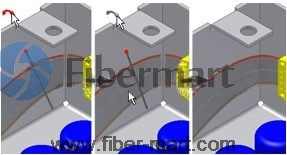
注: プラスキーとマイナスキー ( +と- ) を使用して、ツイスト コントロールのサイズを調整します。26 . 右クリックして、 [適用]を選択します。
.jpg)


.webp)


.jpg)
.jpg)
.jpg)
.jpg)
.jpg)
.jpg)
.jpg)
.jpg)

.jpg)
.jpg)
.jpg)





コメントはまだ投稿されていません。