Crie e edite um cabo de fita entre dois conectores.
1. Na aba "Montar" , clique no componente "Inserir" . Insira uma instância do conector de cabo plano. O conector já foi criado, portanto, é uma escolha eficaz para um cabo plano .
2. Use com conexões de soquete do conector do cabo correspondente. Para garantir a posição final do conector do cabo plano, conforme mostrado.
3. Ative o cabo flat no navegador.
4. Na guia Cabo e Chicote, clique em Criar Cabo Fita.
5. Certifique-se de que o nome esteja definido como 28AWG_10con dialog.
6. Selecione o conector de partida conforme mostrado. Certifique-se de que o pino de partida esteja definido como 1 .
7. Selecione o conector final. Certifique-se de que o pino inicial esteja definido como 1.
8. Clique em OK . O sistema desenha uma spline entre os dois conectores e mostra uma prévia do cabo plano. Você permanece no modo de criação de spline.
Observação :
* Se a localização e a orientação dos conectores impedirem que o cabo plano se conecte aos conectores, o contorno do cabo plano não será visualizado.
* Para controlar como o cabo plano é renderizado, clique na guia Cabo e Chicote – painel Visibilidade – Exibição Renderizada ou Exibição da Linha Central. Este exemplo usa a Exibição Renderizada .
9. Adicione um ponto à spline que é usado para especificar um local de dobra. Selecione a face do invólucro, próximo ao conector de fibra inicial , para localizar o primeiro ponto.
10. Adicione um ponto à spline que será usado como ponto de controle para editar a torção do cabo. Selecione a face do invólucro, próxima ao conector final, para localizar o segundo ponto.
11. Clique com o botão direito e selecione Concluir .
12. Clique com o botão direito do mouse no primeiro ponto de spline que você criou e selecione Criar Dobra .
Um indicador anexado ao ponto fornece feedback sobre a orientação da dobra. Consulte este indicador para alinhar a dobra em relação à geometria do modelo.
13. Na caixa de diálogo Criar dobra, selecione eixo .
Este controle especifica a orientação da parte do eixo do indicador. Selecione uma borda reta ou uma face plana no conector. Se você selecionar uma borda, o eixo será alinhado paralelamente a ela. Se você selecionar uma face plana, o eixo será alinhado perpendicularmente à face.
14. Selecione o botão com a ponta da seta. Este controle especifica a orientação da parte da ponta da seta do indicador. Selecione uma aresta ou uma face. Verifique se o indicador corresponde à imagem a seguir.
15. Certifique-se de que a dobra única esteja selecionada.
16. Clique em OK . Uma única dobra adicionada ao cabo plano cria uma mudança de direção em ângulo reto.
Nota : Dois pontos são adicionados automaticamente à spline para definir completamente a geometria da dobra. Os pontos adicionados não são editáveis. Suas posições são determinadas automaticamente como um subproduto do tamanho do cabo plano e da orientação da dobra.
17. De acordo com a posição do primeiro ponto da amostra do artigo, a dobra às vezes não está alinhada ao centro horizontal. Nesse caso, o primeiro ponto da spline é deslocado para um lado da fileira. Se o deslocamento lateral da dobra não for aceitável, alinhe o ponto da spline com o centro da fileira de pinos.
18. Clique com o botão direito do mouse no ponto de dobra e selecione Mover/Girar 3D .
.jpg)
19. Na caixa de diálogo Mover/Girar 3D, clique em Redefinir alinhamento ou posição .
20. Selecione a esfera da tríade e, em seguida, selecione o ponto de trabalho no conector. A tríade será realocada para o ponto de trabalho.
.jpg)
21. Selecione a ponta da seta verde e arraste a tríade aproximadamente 0,9 pol ao longo do eixo Y. Como alternativa, você pode clicar na ponta da seta verde e inserir 0,9 no controle Y da caixa de diálogo Mover/Girar 3D.
.jpg)
22. Selecione a ponta da seta azul e arraste a tríade aproximadamente -0,3 pol (menos 0,3 pol) de sua localização atual.
.jpg)
23. Clique em Aplicar . A dobra do cabo plano será ajustada e a caixa de diálogo Mover/Girar 3D permanecerá aberta. Se você clicar em OK , a dobra será ajustada e a caixa de diálogo será fechada.
Depois de clicar em Aplicar ou OK , use Desfazer para cancelar o resultado de Mover/Girar 3D.
.jpg)
24. Neste exemplo, o cabo plano interfere no alojamento ao redor do segundo ponto de spline intermediário. Use Mover/Girar 3D para mover o ponto de modo que o cabo plano saia do alojamento.
.jpg)
25. Você pode editar a torção de qualquer ponto intermediário da spline, a menos que uma dobra consuma o ponto. Clique com o botão direito do mouse no ponto da spline e selecione Editar Torção . Arraste as setas de torção.
Para especificar um ângulo preciso, clique com o botão direito nas setas de torção e selecione " Inserir Ângulo" . Neste exemplo, o controle de torção é girado em dez graus.
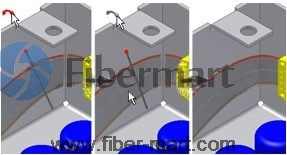
Nota : Use as teclas Mais e Menos ( + e - ) para ajustar o tamanho do controle de torção. 26. Clique com o botão direito e selecione Aplicar .
.jpg)


.webp)


.jpg)
.jpg)
.jpg)
.jpg)
.jpg)
.jpg)
.jpg)
.jpg)

.jpg)
.jpg)





Nenhum comentário foi postado ainda.