두 개의 커넥터 사이에 리본 케이블을 만들고 편집합니다 .
1. 조립 탭에서 구성 요소 배치를 클릭합니다 . 리본 케이블 커넥터 인스턴스 하나를 배치합니다. 해당 커넥터는 이미 작성되어 있으므로 리본 케이블 에 적합한 선택입니다 .
2. 케이블 커넥터 소켓 연결부와 함께 사용하십시오. 리본 케이블 커넥터의 최종 위치가 그림과 같이 되도록 하십시오.
3. 브라우저에서 리본 케이블을 활성화합니다.
4. 케이블 및 하네스 탭에서 리본 케이블 만들기를 클릭합니다.
5. 이름이 28AWG_10con 대화 상자로 설정되어 있는지 확인하세요.
6. 그림과 같이 시작 커넥터를 선택하세요. 시작 핀이 1 로 설정되어 있는지 확인하세요 .
7. 끝 커넥터를 선택하세요. 시작 핀이 1 로 설정되어 있는지 확인하세요.
8. 확인을 클릭합니다 . 두 커넥터 사이에 스플라인이 그려지고 리본 케이블의 미리보기가 표시됩니다. 스플라인 생성 모드는 유지됩니다.
메모 :
* 커넥터의 위치와 방향으로 인해 리본 케이블이 커넥터에 연결되지 않는 경우 리본 케이블 윤곽이 미리 표시되지 않습니다.
* 리본 케이블의 렌더링 방식을 제어하려면 케이블 및 하네스 탭 - 가시성 패널 - 렌더링된 화면표시 또는 중심선 화면표시를 클릭합니다. 이 예에서는 렌더링된 화면표시를 사용합니다 .
9. 접힘 위치를 지정하는 데 사용되는 점을 스플라인에 추가합니다. 시작 파이버 커넥터 근처의 하우징 면을 선택하여 첫 번째 점을 찾습니다.
10. 케이블 꼬임 편집을 위한 제어점으로 사용할 점을 스플라인에 추가합니다. 끝 커넥터 근처의 하우징 면을 선택하여 두 번째 점을 찾습니다.
11. 마우스 오른쪽 버튼을 클릭하고 ' 마침'을 선택합니다 .
12. 생성한 첫 번째 스플라인 포인트를 마우스 오른쪽 버튼으로 클릭하고 접기 생성을 선택합니다 .
해당 지점에 부착된 표시기는 폴드 방향에 대한 피드백을 제공합니다. 이 표시기를 참조하여 모델 지오메트리를 기준으로 폴드를 정렬합니다.
13. 접기 만들기 대화 상자에서 샤프트를 선택합니다 .
이 컨트롤은 표시기 샤프트 부분의 방향을 지정합니다. 커넥터에서 직선 모서리 또는 평평한 면을 선택하세요. 모서리를 선택하면 샤프트가 모서리와 평행하게 정렬됩니다. 평평한 면을 선택하면 샤프트가 면에 수직으로 정렬됩니다.
14. 화살표 머리 버튼을 선택하세요. 이 컨트롤은 표시기의 화살표 머리 부분의 방향을 지정합니다. 모서리 또는 면을 선택하세요. 표시기가 다음 이미지와 일치하는지 확인하세요.
15. 단일 접기가 선택되었는지 확인하세요.
16. 확인을 클릭하세요 . 리본 케이블에 한 번 접힌 부분을 추가하면 직각으로 방향이 변경됩니다.
참고 : 접힘 형상을 완전히 정의하기 위해 스플라인에 두 점이 자동으로 추가됩니다. 추가된 점은 편집할 수 없습니다. 리본 케이블 크기와 접힘 방향에 따라 위치가 자동으로 결정됩니다.
17. 첫 번째 기사 샘플 지점의 위치에 따라 접힌 부분이 가로 중앙에 정렬되지 않는 경우가 있습니다. 이 경우, 첫 번째 스플라인 지점이 줄의 한쪽으로 이동합니다. 접힌 부분의 가로 오프셋이 적절하지 않은 경우, 스플라인 지점을 핀 줄의 중앙에 정렬합니다.
18. 접는 지점을 마우스 오른쪽 버튼으로 클릭하고 3D 이동/회전을 선택합니다 .
19. 3D 이동/회전 대화 상자에서 정렬 또는 위치 재정의를 클릭합니다 .
20. 트라이어드 구를 선택한 다음 커넥터의 작업점을 선택합니다. 트라이어드가 작업점으로 이동합니다.
.jpg)
21. 녹색 화살표를 선택 하고 삼각형을 Y 축을 따라 약 0.9 인치(0.9인치) 정도 드래그합니다 . 또는 녹색 화살표를 클릭하고 3D 이동/회전 대화 상자의 Y 컨트롤에 0.9를 입력할 수도 있습니다.
.jpg)
22. 파란색 화살표를 선택하고 삼각형을 현재 위치에서 약 -0.3인치(-0.3인치)만큼 끕니다.
.jpg)
23. '적용'을 클릭합니다 . 리본 케이블 접힘이 조정되고 3D 이동/회전 대화 상자가 열린 상태로 유지됩니다. '확인'을 클릭하면 접힘이 조정되고 대화 상자가 닫힙니다.
적용 또는 확인을 클릭한 후 실행 취소를 사용하여 3D 이동/회전 결과를 취소합니다.
.jpg)
24. 이 예에서 리본 케이블은 두 번째 중간 스플라인 점 주위의 하우징과 간섭합니다. 3D 이동/회전을 사용하여 리본 케이블이 하우징을 통과하도록 점을 이동하십시오.
.jpg)
25. 접힘으로 인해 해당 점이 소모되지 않는 한, 중간 스플라인 점의 비틀림을 편집할 수 있습니다. 스플라인 점을 마우스 오른쪽 버튼으로 클릭하고 ' 비틀림 편집'을 선택합니다 . 비틀림 화살표를 드래그합니다.
정확한 각도를 지정하려면 비틀기 화살표를 마우스 오른쪽 버튼으로 클릭하고 '각도 입력'을 선택하세요 . 이 예에서는 비틀기 컨트롤이 10도 회전합니다.
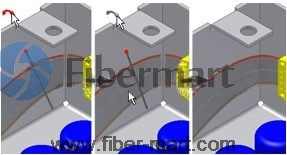
참고 : 트위스트 컨트롤의 크기를 조정하려면 더하기 및 빼기 키( + 및 - )를 사용하세요. 26. 마우스 오른쪽 버튼을 클릭하고 적용을 선택하세요 .
.jpg)


.webp)


.jpg)
.jpg)
.jpg)
.jpg)
.jpg)
.jpg)
.jpg)
.jpg)

.jpg)
.jpg)
.jpg)





아직 게시된 댓글이 없습니다.