Créez et modifiez un câble ruban entre deux connecteurs.
1. Dans l' onglet « Assembler » , cliquez sur le composant « Placer » . Placez une instance de connecteur de câble plat. Le connecteur étant déjà créé, il constitue un choix judicieux pour un câble plat .
2. À utiliser avec les connecteurs de câble correspondants. Assurez-vous que la position finale du connecteur de câble plat est conforme à l'illustration.
3. Activez le câble ruban dans le navigateur.
4. Dans l’onglet Câble et faisceau, cliquez sur Créer un câble ruban.
5. Assurez-vous que le nom est défini sur 28AWG_10con .
6. Sélectionnez le connecteur de démarrage comme indiqué. Assurez-vous que la broche de démarrage est définie sur 1 .
7. Sélectionnez le connecteur d'extrémité. Assurez-vous que la broche de départ est définie sur 1.
8. Cliquez sur OK . Le système dessine une spline entre les deux connecteurs et affiche un aperçu du câble plat. Vous restez en mode de création de spline.
Note :
* Si l'emplacement et l'orientation des connecteurs empêchent le câble ruban de rejoindre les connecteurs, le contour du câble ruban n'est pas prévisualisé.
* Pour contrôler le rendu du câble ruban, cliquez sur l'onglet Câbles et faisceaux – panneau Visibilité – Affichage rendu ou Affichage de l'axe central. Cet exemple utilise l'affichage rendu .
9. Ajoutez un point à la spline utilisée pour spécifier l'emplacement du pli. Sélectionnez la face du boîtier, près du connecteur de fibre de départ , pour localiser le premier point.
10. Ajoutez un point à la spline qui servira de point de contrôle pour modifier la torsion du câble. Sélectionnez la face du boîtier, près du connecteur d'extrémité, pour localiser le deuxième point.
11. Cliquez avec le bouton droit de la souris et sélectionnez Terminer .
12. Cliquez avec le bouton droit sur le premier point de spline que vous avez créé et sélectionnez Créer un pli .
Un indicateur fixé au point fournit des informations sur l'orientation du pli. Consultez cet indicateur pour aligner le pli par rapport à la géométrie du modèle.
13. Dans la boîte de dialogue Créer un pli, sélectionnez shaft .
Cette commande spécifie l'orientation de la tige de l'indicateur. Sélectionnez une arête droite ou une face plane sur le connecteur. Si vous sélectionnez une arête, la tige s'aligne parallèlement à celle-ci. Si vous sélectionnez une face plane, la tige s'aligne perpendiculairement à la face.
14. Sélectionnez le bouton flèche. Ce contrôle spécifie l'orientation de la pointe de flèche de l'indicateur. Sélectionnez une arête ou une face. Vérifiez que l'indicateur correspond à l'image suivante.
15. Assurez-vous que le pli simple est sélectionné.
16. Cliquez sur OK . Un simple pli ajouté au câble ruban crée un changement de direction à angle droit.
Remarque : Deux points sont ajoutés automatiquement à la spline pour définir entièrement la géométrie du pli. Ces points ne sont pas modifiables. Leur position est déterminée automatiquement en fonction de la taille du câble plat et de l'orientation du pli.
17. Selon la position du premier point d'échantillon, le pli peut ne pas être aligné horizontalement au centre. Dans ce cas, le premier point de spline est décalé d'un côté de la rangée. Si le décalage latéral du pli n'est pas acceptable, alignez le point de spline au centre de la rangée de broches.
18. Cliquez avec le bouton droit sur le point de pliage et sélectionnez Déplacement/Rotation 3D .
.jpg)
19. Dans la boîte de dialogue Déplacement/Rotation 3D, cliquez sur Redéfinir l'alignement ou la position .
20. Sélectionnez la sphère triade, puis le point de travail sur le connecteur. La triade se déplace vers le point de travail.
.jpg)
21. Sélectionnez la flèche verte et faites glisser la triade d'environ 0,9 pouce le long de l' axe Y. Vous pouvez également cliquer sur la flèche verte et saisir 0,9 dans la zone Y de la boîte de dialogue Déplacement/Rotation 3D.
.jpg)
22. Sélectionnez la pointe de flèche bleue et faites glisser la triade à environ -0,3 po (moins 0,3 po) de son emplacement actuel.
.jpg)
23. Cliquez sur Appliquer . Le pli du câble ruban s'ajuste et la boîte de dialogue Déplacement/Rotation 3D reste ouverte. Cliquez sur OK pour ajuster le pli et fermer la boîte de dialogue.
Après avoir cliqué sur Appliquer ou OK , utilisez Annuler pour annuler le résultat du déplacement/rotation 3D.
.jpg)
24. Dans cet exemple, le câble plat interfère avec le boîtier au niveau du deuxième point de la spline intermédiaire. Utilisez Déplacement/Rotation 3D pour déplacer ce point afin que le câble plat ne touche pas le boîtier.
.jpg)
25. Vous pouvez modifier la torsion de n'importe quel point de spline intermédiaire, sauf si un pli le consomme. Faites un clic droit sur le point de spline et sélectionnez « Modifier la torsion » . Faites glisser les flèches de torsion.
Pour spécifier un angle précis, faites un clic droit sur les flèches de rotation et sélectionnez « Entrer l'angle » . Dans cet exemple, la commande de rotation est pivotée de dix degrés.
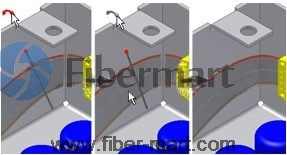
Remarque : utilisez les touches Plus et Moins ( + et - ) pour ajuster la taille du contrôle de torsion. 26. Cliquez avec le bouton droit de la souris et sélectionnez Appliquer .
.jpg)


.webp)


.jpg)
.jpg)
.jpg)
.jpg)
.jpg)
.jpg)
.jpg)
.jpg)

.jpg)
.jpg)





Aucun commentaire n'a encore été posté.