Cree y edite un cable plano entre dos conectores.
1. En la pestaña Ensamblar , haga clic en el componente "Colocar" . Coloque un conector de cable plano. El conector ya está creado, por lo que es una opción eficaz para un cable plano .
2. Úselo con los conectores del conector del cable de acoplamiento. Asegúrese de que la posición final del conector del cable plano sea la indicada.
3. Active el cable plano en el navegador.
4. En la pestaña Cable y arnés, haga clic en Crear cable plano.
5. Asegúrese de que el nombre esté establecido en 28AWG_10con en el cuadro de diálogo.
6. Seleccione el conector de inicio como se muestra. Asegúrese de que el pin de inicio esté configurado en 1 .
7. Seleccione el conector final. Asegúrese de que el pin de inicio esté configurado en 1.
8. Haga clic en Aceptar . El sistema dibuja una spline entre los dos conectores y muestra una vista previa del cable plano. Permanecerá en el modo de creación de splines.
Nota :
* Si la ubicación y la orientación de los conectores impiden que el cable plano se una a los conectores, no se muestra una vista previa del contorno del cable plano.
* Para controlar cómo se renderiza el cable plano, haga clic en la pestaña Cable y arnés , panel Visibilidad, Visualización renderizada o Visualización de línea central. En este ejemplo se utiliza Visualización renderizada .
9. Añada un punto a la spline que se utiliza para especificar la ubicación del pliegue. Seleccione la cara de la carcasa, cerca del conector de fibra inicial , para localizar el primer punto.
10. Añada un punto a la spline que se utiliza como punto de control para editar la torsión del cable. Seleccione la cara de la carcasa, cerca del conector del extremo, para ubicar el segundo punto.
11. Haga clic derecho y seleccione Finalizar .
12. Haga clic con el botón derecho en el primer punto de spline que creó y seleccione Crear pliegue .
Un indicador adjunto al punto proporciona información sobre la orientación del pliegue. Consulte este indicador para alinear el pliegue con respecto a la geometría del modelo.
13. En el cuadro de diálogo Crear pliegue, seleccione eje .
Este control especifica la orientación del eje del indicador. Seleccione un borde recto o una cara plana en el conector. Si selecciona un borde, el eje se alinea paralelo a él. Si selecciona una cara plana, el eje se alinea perpendicularmente a la cara.
14. Seleccione el botón de punta de flecha. Este control especifica la orientación de la punta de flecha del indicador. Seleccione una arista o una cara. Verifique que el indicador coincida con la siguiente imagen.
15. Asegúrese de que esté seleccionado el pliegue único .
16. Haga clic en Aceptar . Un solo pliegue añadido al cable plano crea un cambio de dirección en ángulo recto.
Nota : Se añaden automáticamente dos puntos a la spline para definir completamente la geometría del pliegue. Estos puntos no son editables. Sus posiciones se determinan automáticamente en función del tamaño del cable plano y la orientación del pliegue.
17. Según la posición del primer punto de muestra del artículo, el pliegue a veces no está alineado horizontalmente con el centro. En este caso, el primer punto de la spline se desplaza hacia un lado de la fila. Si el desplazamiento lateral del pliegue no es aceptable, alinee el punto de la spline con el centro de la fila de pasadores.
18. Haga clic derecho en el punto de pliegue y seleccione Mover/Rotar 3D .
.jpg)
19. En el cuadro de diálogo Mover/Rotar 3D, haga clic en Redefinir alineación o posición .
20. Seleccione la esfera de la tríada y, a continuación, el punto de trabajo en el conector. La tríada se reubica en el punto de trabajo.
.jpg)
21. Seleccione la punta de flecha verde y arrastre la tríada aproximadamente 0,9 pulgadas a lo largo del eje Y. También puede hacer clic en la punta de flecha verde e introducir 0,9 en el control Y del cuadro de diálogo Mover/Rotar 3D.
.jpg)
22. Seleccione la punta de flecha azul y arrastre la tríada aproximadamente -0,3 pulgadas (menos 0,3 pulgadas) desde su ubicación actual.
.jpg)
23. Haga clic en Aplicar . El pliegue del cable plano se ajusta y el cuadro de diálogo Mover/Rotar 3D permanece abierto. Si hace clic en Aceptar , el pliegue se ajusta y el cuadro de diálogo se cierra.
Después de hacer clic en Aplicar o Aceptar , utilice Deshacer para cancelar el resultado de Mover/Rotar 3D.
.jpg)
24. En este ejemplo, el cable plano interfiere con la carcasa alrededor del segundo punto intermedio de la spline. Utilice Mover/Rotar 3D para mover el punto de modo que el cable plano no toque la carcasa.
.jpg)
25. Puede editar la torsión de cualquier punto de spline intermedio, a menos que un pliegue lo consuma. Haga clic derecho en el punto de spline y seleccione Editar torsión . Arrastre las flechas de torsión.
Para especificar un ángulo preciso, haga clic derecho en las flechas de giro y seleccione Introducir ángulo . En este ejemplo, el control de giro se gira diez grados.
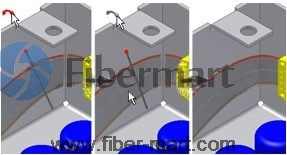
Nota : Utilice las teclas Más y Menos ( + y - ) para ajustar el tamaño del control de giro. 26. Haga clic derecho y seleccione Aplicar .
.jpg)


.webp)


.jpg)
.jpg)
.jpg)
.jpg)
.jpg)
.jpg)
.jpg)
.jpg)

.jpg)
.jpg)





Aun no se han publicado comentarios.